
Installation
Har du fått ett felmeddelande vid installation?
På Microsoft Windows:
- Felmeddelande angående S-läge. S-läge enbart tillåter installation av appar från Microsoft Store. Lösning: Växla från S-läge.
- Felmeddelande: Du behöver utökad behörighet för att installera den här appen, eller liknande. Lösning: kör installationsprogrammet som administratör (högerklicka på ikonen och välj ”Kör som administratör”). Om du inte har admin-behörighet på din dator måste du be datorns administratör att hjälpa dig. Om du inte kan lösa problemet kan du boka en lånedator.
- Fel: Installationen misslyckas utan förklaring. Lösning: kör installationsprogrammet som administratör.
Apple Mac-datorer:
- Installationsprogrammet ber om Disk Access eller Full skivtillgång. Lösning: Gå in på Systeminställningar> Säkerhet och integritet. Navigera till Full skivtillgång och se till att det är valt. Du behöver låsa upp hänglåset för att kunna ändra inställningen. Observera att det kan se olika ut för olika versioner av MacOS.
- Felmeddelande: Failed to acquire full disk access. Lösning: Om du har följt alla instruktionerna exakt men ser att installationen ändå inte funkar kan du gå in på Insperas supportsidor för att utforska lösningar. Om du inte kan lösa problemet kan du boka en lånedator.
- Ibland funkar inte Inspera även om du har gett den full skivtillgång. Detta beror sannolikt på att datorns operativsystem är för gammalt och inte stöds av Inspera. Se systemkrav. Är datorn 10–12 år gammal kommer Inspera inte funka, även om det ser ut som man lyckats ge full skivtillgång. Lösning: Uppgradera din utrustning eller boka en lånedator.
Efter Installation/vid uppstart
Är det något som inte stämmer?
Svar: Använder du Inspera? Eller har du öppnat en annan app? Byt till Inspera. Behöver du ladda ner den? Klicka på den här länken: rkh.inspera.com/get-iep. Instruktioner finns på www.rkh.se/inspera.
Har du problem att starta Inspera Integrity Browser efter installation?
Microsoft Windows:
- Clock accuracy error: Lösning: gå in på systeminställningar och ändra så att tid/datum uppdateras automatiskt.
- Felmeddelande: Your graphics driver does not appear to support OpenGL. Lösning: Det går att lösa i vissa fall. Här är lösningen. Om du inte kan lösa problemet kan du boka en lånedator.
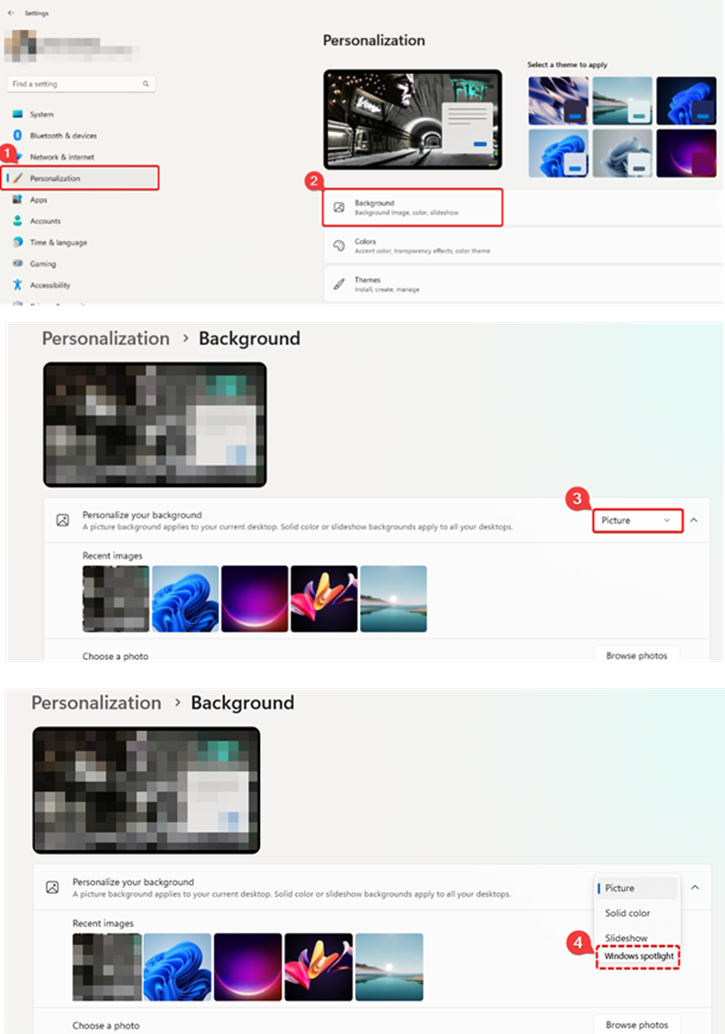
- Felmeddelande angående ”Windows Active Desktop”. Lösning: Avaktivera Windows spotlight innan du startar Inspera genom att gå in på Inställningar > Anpassning > Bakgrund > Anpassa Bakgrund. Välj Bild (Picture) i stället för Windows spotlight. Se skärmdumparna nedan. Mer info: Configure Windows spotlight
Apple Mac-datorer:
- Felmeddelande: Inspera Integrity Browser has detected the following applications that have access to Screen Capture… Vissa användare får ett meddelande som handlar om att ett datorprogram har åtkomst till skärminspelning, eller liknande. Det kan vara Powerpoint, Illustrator, Teams, etc. och det kan handla om olika typer av åtkomst, bild, video.
Lösning: Gå till Systeminställningar> Säkerhet och integritet> Skärminspelning och inaktivera de listade applikationerna.
Både Windows och Mac:
- Felmeddelande angående språket på tangentbordet: Keyboard Language måste vara svenska: Lösning: byt inmatningsspråk till svenska.
Har glömt dina inloggningsuppgifter?
Lösning: leta bland dina lösenord - i din webbläsare, mobilen, etc. Om det inte går att hitta ditt lösenord behöver du återställa det. Om du har tid kan du gå in på https://konto.rkh.se och fixa ett nytt lösenord. Annars om du precis ska börja din tenta måste du be personalen om hjälp att återställa lösenordet.
Är du inloggad på Inspera med inloggningsuppgifter för ett annat lärosäte?
Lösning: Avsinstallera Inspera helt och installera på nytt via https://rkh.inspera.com/get-iep.
Ser du inte din tenta?
Om du har tidigare laddat ner Inspera under HT24 finns det en risk att du har fel version av Inspera-appen: antingen en testversion av vår app eller Inspera-appen från ett annat lärosäte. Lösning: avinstallera appen helt och ladda ner på nytt från https://rkh.inspera.com/get-iep.
Har du svårt att öppna tentan efter inloggning?
Lösning: Kolla om att du har skrivit in rätt pinkod för din tenta (står på tavlan i tentasalen), och har valt rätt tenta. Se till att du inte valt en demotenta.
Inspera stängs ner utan förvarning
Windows:
Felmeddelande angående ”Windows Active Desktop”. Lösning: Avaktivera Windows spotlight innan du startar Inspera genom att gå in på Inställningar> Anpassning > Bakgrund > Anpassa Bakgrund. Välj Bild (Picture) i stället för Windows spotlight. Se skärmdumparna nedan. Mer info: Configure Windows spotlight
Viktiga Inspera-supportsidor:
- https://support.inspera.com/hc/en-us/articles/5118836955549-Troubleshooting-System-errors#01JBGTXAGNJ4T3S05TPP0BH82K
- https://support.inspera.com/hc/en-us/articles/4409547578769-Troubleshooting-Proctoring-and-Device-errors#h_01FKDMGQ0119X1AC77C02AZFEV
- https://support.inspera.com/hc/en-us/articles/360018413077-How-to-fix-Your-graphics-driver-does-not-appear-to-support-OpenGL